Wednesday, April 16, 2014

Belajar Bongkar Laptop Toshiba Satellite

 Cara bongkar laptop toshiba adalah suatu hal yang sangat Mudah dan praktis, hal ini di perlukan Jika salah satu komponen internal laptop Toshiba Satellite telah rusak atau Anda hanya ingin meng-upgrade bagian untuk peningkatan kinerja, Anda perlu untuk membuka kover laptop toshiba satelite, sebelum melalukannya ada baiknya anda mengetahui Cara Cepat Belajar Bongkar Laptop Toshiba Satellite. Membongkar laptop Toshiba jauh lebih sulit daripada membongkar mesin desktop yang lebih besar karena banyak perangkat terhubung bersama-sama dalam ruang yang kecil. 


Berikut Step by step Instruksi cara bongkar Laptop Toshiba Satelite 
1. Gunakan Gelang anti statis atau pastikan anda menyentuh benda logam yang terhubung ke lantai untuk membubarkan listrik statis dalam tubuh Anda
.
2. Matikan laptop Toshiba Satellite kemudian tutup. Balik laptop anda dan Tekan ke bawah kait baterai dan tarik keluar baterai dari laptop. Gunakan obeng untuk membuka sekrup di sisi paling dekat dengan Anda dan tarik DVD drive keluar dari tempat yang terletak di sebelah port baterai.
3. Cari penutup plastik persegi di tengah dan keluarkan dua sekrup di kedua sisi. Tarik penutup luar, sehingga modul memori terlihat. Lepaskan modul memori dari slotnya dengan menekan kunci di samping slot memory tersebut
4. Keluarkan sekrup di sisi kanan anda/ skrop yang memegang tempat hard drive. Tarik hard drive dan sisihkan. Lepaskan keempat baut yang tersisa di sisi bawah casing. Flip laptop kembali.
5. Buka LCD/ Layar laptop sepenuhnya sehingga seluruh laptop terlihat datar. Tarik keluar penyumbat karet sepanjang tepi layar LCD dan kemudian keluarkan sekrup di bawah mereka.
6. Masukkan objek datar kecil seperti kepala obeng mines ke bawah sepotong plastik yang terletak di antara layar LCD dan keyboard. Angkat seluruh bagian dengan obeng tersebut sampai muncul keluar. 
7. Keluarkan sekrup yang mengaitkan PCB dengan lampu indikator LED ke motherboard. Lepaskan kabel flexi dari papan sirkuit ke motherboard. Tarik papan sirkuit/ PCB dari laptop. 
8. Keluarkan empat sekrup yang mengaitkan keyboard ke bawah dan kemudian angkat keyboard ke atas. Lepaskan kabel flexi ke motherboard. 
9. Tarik keluar sekrup yang menahan engsel layar. Tarik dari engsel dan kemudian lepaskan dari casing ini. Tarik penutup layar ini. 
10. Lepaskan sekrup yang mengaitkan komponen sisa yang terhubung ke motherboard seperti pendingin prosesor, kartu WiFi dan kartu grafis VGA. Lepaskan komponen dari motherboard. Angkat prosesor langsung ke atas dan dari motherboard sekali pendingin telah di Lepas. 
11. Keluarkan sekrup yang mengaitkan hard drive dan drive DVD ke tempatnya dan kemudian tarik bay dari motherboard. Angkat seluruh motherboard lurus ke atas dan keluar dari casing untuk menyelesaikan proses pembongkaran. 


Keluarkan HDD laptop Toshiba


Keluarkan HDD laptop Toshiba Itulah tips cara bongkar laptop toshiba satelite, lain waktu akan saya coba terangkan bagaimana untuk membongkar laptop yang lainnya, sebenarnya saya ingin memfilemkan proses ini namun sayangnya saya belum memiliki HandyCam/ Camcorder untuk melakukannya, mungkin lain waktu akan saya coba…. Berikut ini Video Tutorial yang saya dapatkan dari Youtube.. Sobat CCB melaui FB sempat ada yang tanya Lalu bagai mana dengan cara membongkar PC? nah jika sobat CCB ingin mengetahui nya Click aja teknik cepat bongkar pasang komputer atau Di artikel Berikut Cara Bongkar PC

Tuesday, April 15, 2014

CARA MODIF PRINTER IP2770

Cara Pasang Infus Canon ip2770Kali ini saya akan coba share tentang cara memasang infuse pada printer canon ip2770. Bagi anda yang ingin meminimalisir biaya pembelian printer, sepertinya memasang infus sendiri merupakan alternatif terbaik dari pada membeli printer yang sudah terpasang infus. Harga printernya saja sekitar 3rts-4rts an, kalau anda beli printer yang sudah terpasang infus harganya bisa menjadi 500an lebih, lebih ringan khan…

Walaupun misalnya, biaya malah sedikit lebih mahal, tapi ilmu yang anda dapat tidak dinilai dengan uang.

Pemasangan infus hanyalah trik (atau akal-akalan) agar kita lebih mudah mengisi ulang tinta, terlebih resiko kerusakan katrid akibat bongkar pasang ketika mengisi ulang tinta bisa diminimalisir dengan adanya tangki infus diluar.

Jika anda tertarik mencoba memasang infus sendiri, sebenarnya ada beberapa cara memasang infus pada canon tipe ip2770, biasanya beda toko, beda pegawai dan beda pengalaman pula. Tapi berikut adalah cara pasang infus yang biasa saya lakukan ditoko saya.

Pertama anda harus persiapkan peraalatan infus, yaitu tabung dan selang tinta, bentub dan karentnya, lakban/selotif, double tip, gunting/cutter, dan lain-lain.


toolkit infus printerCara Pasang Infus Canon ip2770
2. Lubangi catrid dengan bor 3.5mm atau anda juga bisa menggunakan solder. Usahakan jangan sampai menyentuh pembatas tintanya.
cartridge canon ip2770cartridge infus canon

3. Lubang harus pas tidak boleh longgar atau sempit. Jika terlalu besar maka cartridge tidak dapat menghisap tinta dari tabung dan jika terlalu kecil anda akan kesulitan waktu memasang karet bentub pada cartridge.

5. Jika anda terlanjur membuat lubang terlalu lebar, anda bisa menutupnya dengan lem bakar (lem lilin -red)

6. Perhatikan untuk kartrid warna. Bagian warna merah lubang agak sedikit di geser ke kiri sekitar 3-4mm, supaya tidak bersentuhan dengan tonjolan pada kunci katrid. Kemudian tutup pengunci catrid warna agak dibuat rongga sedikit untuk tempat selang warna merah.
Cara Pasang Infus Canon ip2770

7. Sambungkan selang dengan bentub dan pasangkan pada katrid.
8. Pasangkan katrid pada printer.
9. Ganjal bagian depan katrid dengan tissu/ kertas agar catrid menempel sempurna pada printer. Tutup kunci katrid.
Cara Pasang Infus Canon ip2770Cara Pasang Infus Canon ip2770
10. Atur posisi selang sesuai selera anda.

Posisi selang bisa ditempatkan ke kiri bisa juga ke kanan, Saya sendiri biasanya menempatkan posisi selang di sebelah kanan, karena kalau ke sebelah kanan selang sering bersentuhan dengan kabel data printer, sehingga dikhawatirkan menimbulkan trauble.
Cara Pasang Infus Canon ip2770Cara Pasang Infus Canon ip2770

Terakhir, buat tabung dan selang pembuangan
Apabila saat anda menyalakan printer, kemudian muncul warna orange 5x dan hijau 1x itu tandanya printer blinking. Jangan keburu panik, perbaiki letak posisi katrid kemudian posisi selang ketika ditutup dengan kunci katrid. Dan paling utama atur posisi ganjal agar benar-benar menempel sempurna. Karena biasanya masalah ini muncul akibat ganjal kurang menempel sempurna, sehingga katrid tidak terdeteksi oleh printer.
Untuk lebih memudahkan,

Cara Memperbaiki Tinta Printer Macet Dan Tersumbat Karena Kering/Masuk Angin

http//erlyha.blogspot.com - Tidak normalnya printer pada waktu melakukan printer biasanya diakibatkan oleh beberapa faktor diantaranya :
  • Head Printer kering karena jarang pemakaian
  • Selang tinta infus tersumbat
  • Tinta Kering
  • Head printer banjir
  • Dll.
Dengan begitu kinerja printer jelas tidak akan normal dan menghasilkan tulisan atau gambar tidak sempurna, untuk saran pertama printer harus dipakai 1 lembar print per hari supaya aliran tinta ke head printer terus normal dan tidak kering. Masalah seperti diatas bisa terjadi pada semua tipe printer, baik printer epson , printer canon dan printer-printer lainnya. Untuk masalah lain yang dianggap berat silahkan lanjutkan tentang Cara Memperbaiki Tinta Printer Macet Dan Tersumbat Karena Kering/Masuk Angin dibawah ini.
Cara Memperbaiki Tinta Printer Macet Dan Tersumbat Karena Kering/Masuk Angin
Untuk Tinta yang macet/tidak ingin keluar waktu melakukan printer

  • Silakan anda masuk pada menu Print lalu mencari menu bertuliskan Maintenance. nah disitu silakan anda kerjakan " Cleaning " sejumlah 5-7x berturut-turut (tiada Print Nozzle Check) spesial untuk tinta yang macet keluar. Umpamanya yang macet yaitu tinta hitam maka silakan anda tentukan warna hitam saja, namun bila yang macet yaitu tinta warna (apa pun warnanya), maka silakan anda tentukan yang warna saja. 
  • Saat ini silakan anda teliti akhirnya dengan Print Nozzle Check, serta jika tetap keluar tak lancar, silakan anda ulangilah lagi sistem di nomor 1. 
  • Sesudah
hasil Nozzle Check tampak lancar serta tak bergaris, maka selamat printer anda telah dapat dipakai kembali untuk bikin hehehe 
Catatan : 
Sistem Cleaning bakal mengonsumsi tinta jadi ingin di perhatikan.
Bila nyatanya anda telah mengulangi sistem nomor 1 hingga 3x namun tinta belum keluar juga, maka kemungkinan cartridge anda telah betul-betul buntu serta harus anda mesti melepas Cartridge itu serta merendamnya dengan Air Hangat.

Untuk Tinta yang bocor atau belepotan waktu cetak 

  • Silakan anda Print Alignment terlebih dulu pada menu Maintenance. 
  • Pada masalah saya sistem alignment ini betul-betul dapat menghindar terjadinya blobor terlalu berlebih hingga nanti hasil bikin tak kacau. 
  • Sesudah usai cobalah anda kerjakan Print Nozzle Check, bila tinta keluar dengan lancar serta tiada blobor maka anda sudah sukses. Tetapi bila tetap ada kerjakan Print Alignment lagi pada sistem nomor 1. 

Catatan : 
Sistem Print Alignment juga cukup dikerjakan optimal 3x saja, bila tetap blobor maka langkah paling baik yaitu mematikan printer anda lebih kurang 3jam serta lalu silakan anda tes bikin lagi. Simpan tabung tinta sejajar dengan printer supaya posisi tinta tidak mencari daerah yang lebih renda dan tinta tidak terus mengalir.


Untuk Memperbaiki Head Printer Yang Macet/kering

1. Pertama sekali anda siapkan suatu mangkok memiliki ukuran kurang lebih 200 ml serta yakinkan mangkok itu bersih dari debu atau bekas makanan yang melekat.
2. Setelah itu isi mangkok itu dengan 1 sendok makan alkoholl, satu tetes sabun bersihkan piring cair, lalu anda aduk hingga betul-betul rata. Nah tersebut larutan pembersih kita yang dipergunakan untuk bersihkan head print.
3. Celupkan sedikit kapas ke larutan pembersih itu, lalu simpan pada print head macet yang bakal kita perbaiki. Larutan pembersih ini bakal memecah penyumbatan pada print head macet serta terhalang itu.
4. Langkah paling akhir yaitu lap print head dengan kapas bersih atau kain kering. Nah.. print head siap dicoba untuk sistem pencetakan kembali.

Catatan :
Kerjakan tutorial di atas hingga print head betul-betul telah tak terhalang lagi serta bisa cetak dengan baik serta normal kembali, jika telah dikerjakan sekian kali nyatanya print head terus tak dapat cetak dengan baik maka print head anda di pastikan telah rusak permanen serta mesti ditukar dengan yang baru.

Instal Ulang Windows XP


Buat agan yang sering main komputer, pasti sudah kenal dong Windows XP sp3. Definisi Windows XP adalah salah satu sistem operasi komputer yang banyak sekali digunakan, walaupun kenyataannya sudah ada upate sistem seperti Windows Vista, Windows 7, dan yang terakhir Windows 8. Windows XP sendiri terdiri dari home edition, professional edition dll. Mungkin karena mudah digunakan dan ringan waktu diakses, makanya sampai sekarang sistem operasi ini masih banyak digunakan. Tapi masalah akan datang jika komputer terkena virus yang akut dan jalan satu-satunya adalah melakukan instal ulang Windows.

Disini akan saya berikan panduan tutorial cara instal ulang windows xp dengan screenshot.
Berikut langkah - langkah mudah yang dilengkapi dengan screenshot yang harus agan lakukan untuk meng instal Windows XP :

1. Pertama, agan harus sudah mempunyai Master Windows XP yang ingin agan instal. Master Windows biasanya diperoleh saat agan membeli laptop maupun pc desktop satu paket dengan sistim operasi windows. Jika tidak ada, agan bisa membelinya di toko software, bajakan gak masalah, yang penting harga sesuai dengan kantong, atau pinjam aja ke teman.hehe...
Atau bisa download Original [Disini..] dan cara bikin kaset Windows XP sp3 baca [Disini..]
2. Kemudan siapkan driver dari motherboard yang agan gunakan.
3. Masuk ke sistim BIOS komputer atau laptop agan untuk mengatur agar prioritas utama boot adalah CD-Room, supaya pada saat komputer maupun laptop Anda direstart langsung mendeteksi CD Master Windows XP. cara settingnya adalah : pilih CD-Room drive pada menu First boot priority, dan yang Second boot priority diisi dengan HDD (Hard Disk). Setelah itu save dan restart komputer Anda.
4.Setelah komputer atau laptop direstart, tunggu beberapa saat sampai muncul tulisan "Press any key to boot from CD..." Tekanlah sembarang tombol agar komputer atau laptop langsung memproses cd instal Windows XP nya.


 proses boot cd master

5. Setelah itu akan muncul tampilan Windows setup seperti pada screnshot di bawah ini.
halaman windows setup
6. Tunggu beberapa saat sampai muncul tampilan seperti pada screenshot di bawah. Kemudian ada pilihan untuk melanjutkan instal Windows XP dan pilihan untuk memperbaiki (repair) Windows XP. Tekan enter untuk menginstal ulang Windows XP.
opsi instal dan repair windows xp
7. Setelah agan tekan enter, kemudian akan muncul halaman seperti screenshot di bawah ini. Setelah itu tekan F8 untuk menyetujui proses instal ulang.
page licencing agreement


8. Setelah tekan F8 maka agan akan menuju ke halaman daftar partisi hard disk. Apabila agan belum pernah partisi hard disk agan, maka hanya akan tampil drive C: saja. Namun jika agan pernah melakukan partisi pada hard disk, maka agan akan mendapati drive lebih dari satu selain C:. Tergantung berapa partisi yang telah Anda buat. Jika agan buat dua partisi, maka akan muncul partisi drive D: yang bisa disetting kapasitasnya, dst.
halaman list partisi hard disk

9. Untuk instal Windows XP, agan harus pilih drive C: karena sistem komputer agan sudah rusak dan wajib diinstal, kemudian tekan enter. Jika agan ingin partisi hard disk tekan tombol C, maka akan muncul tampilan seperti pada screenshot.
halaman partisi hard disk


10. Ketik kapasitas yang ingin agan buat. Bila kapasitas hard disk 80 GB dan agan ingin buat 2 partisi maka tulislah dalam satuan MB, bukan GB. Misal tulis 40000 MB jika ingin 4GB.

11. Setelah agan yakin dengan partisi yang agan buat, tekan enter. Maka akan muncul tampilan seperti screenshot di bawah.
pilihan format hard disk


12. Ada dua pilihan yaitu Format the partition using the NTFS file system (Quick) dan Format the partition using the NTFS file system. Pilih salah satu (kalau ane pilih yang kedua) kemudian tekan enter maka akan muncul screenshot seperti di bawah.
pilihan lokasi instal windows xp


13. Kemudian akan muncul pilihan drive windows xp yang ingin agan install. Pilihlah drive C:. Setelah itu tekan enter maka komputer akan memformat drive C:.  Screenshot akan seperti gambar di bawah ini.
proses format hard disk drive C:


14. Setelah proses format selesai, komputer akan melakukan transfer data dari CD master ke hard disk komputer atau laptop, tepatnya pada drive C:. Prosesnya seperti pada gambar dibawah.
proses copy dari cd master ke hard disk


15. Setelah proses pemindahan data selesai, maka komputer atau laptop akan merestart otomatis. Atau bila ingin lebih cepat tekan enter.
restart komputer


16. Tunggulah sampai komputer atau laptop agan restart sampai muncul tampilan logo windows xp.
logo windows xp


17. Kemudian proses instal dimulai.
proses instal windows xp


18. Agan tinggal tunggu proses instal berlangsung.
halaman setting bahasa dan opsi regional and language


19. Kemudian agan tinggal ikuti instruksi yang diberikan, klik next.
halaman nama dan organisasi


20. Pada kolom nama dan organisasi, isikan nama agan, sebaiknya nama asli, jangan asal-asalan. Kemudian akan muncul halaman registrasi.
 page registration
21. Masukkan serial number Windows XP. Biasanya tertera pada cover Master CD. Setelah berhasil maka akan muncul halaman Admin dan password. Isikan sesuai dengan keinginan. Setelah itu klik next dan akan muncul halaman tanggal dan waktu. Untuk zona waktu pilih GMT+7.
zone waktu


22. Setelah selesai maka akan muncul halaman seperti screenshot ini.
proses instal


23. Kemudian agan tinggal tunggu kurang lebih 30 - 45 menit tergantung kecepatan prosesor komputer yang agan pakai. Tunggu hingga muncul seperti pada screenshot.
halaman setting network
24. Pada screenshot diatas, sebaiknya agan pilih Typical settings agar lebih mudah dan gak ribet. Setelah klik next maka agan akan menuju ke halaman seperti yg terlihat pada screenshot.
pilihan koneksi domain


25. Jika agan ingin menghubungkan komputer atau laptop dengan domain yang sudah agan miliki maka isilah nama domain pada kolom yang sudah disediakan. Pilih radio button jika tidak ingin menghubungkan dengan domain. kemudian tekan next.

26. Akan muncul page Display Setting. Tinggal klik OK.
adjust screen

27. Setelah Anda klik ok, maka windows akan memunculkan tampilan optimal pada komputer agan, pilih ok.
setting monitor resolution


28. Setelah itu akan tampil logo windows xp yang pasti sudah tidak asing lagi bagi Anda.
logo windows xp


29. kemudian agan masih harus mengatur beberapa setingan lagi untuk mengaktifkan Windows XP yang baru saja agan install. Agan tinggal tekan Next hingga muncul ucapan selamat datang (welcome) pada layar monitor.
welcome page


30. Langkah terakhir, tinggal instal driver dari CD Motherboard, sound, vga, maupun driver perangkat pendukung Windows XP lainnya pada komputer atau laptop.
halaman desktop windows xp


Demikian cara instal ulang windows XP pada dengan screenshot pada komputer atau laptop. Langkah terakhir tinggal instal software seperti Microsoft Office, browser, dan aplikasi lain sesuai minat dan kebutuhan agan. Silakan komentar jika ada penjelasan ane yang kurang jelas.

Cara Sharing data Lewat Jaringan Pada Windows XP

Setelah siap silahkan disimak tutorial cara sharing data menggunakan LAN di windows 7 berikut ini.
1. Langkah yang pertama yang perlu dilakukan adalah setting IP untuk kedua komputer. Caranya adalah sebagai berikut.

  • Klik Start (logo windows) >> Klik Control Panel  >> Klik Network and Internet >>Network and Sharing Center >> Change adapter setting 
  • Klik kanan pada Local Area Connection >> Pilih properties
  • Klik pada Internet Protocol versi 4 (TCP/Ipv4) kemudian klik Properties
  • Centang pada use the following ip address kemudian isikan 
  • IP address 192.168.1.1 pada komputer pertama
  • IP address 192.168.1.2 pada komputer kedua
  • (angka 1 dan dua yang terakhir bisa anda rubah diantara angka 1 sampai 255)
  • Subnet mask 255.255.255.0 (untuk kedua komputer) 
  • Kemudian Tekan OK.
  • Klik Start (logo windows) >> Klik Control Panel  >> Klik Network and Internet >>Network and Sharing Center >> Change advanced sharing setting 
  • Pada bagian home or work cari password protecting sharing kemudian pilih Turn off password protecting sharing (yang selain password protecting sharing silahkan di on kan semua)
  • Klik save shanges
Selanjutnya di kotak kosong pilih everyone dan selanjutnya klik add kalau sudah silahkan klik share dan doneSekarang coba anda lihat hubungkan kedua komputer anda menggunakan kabel LAN yang telah anda siapkan. Sekarang coba anda lihat hubungkan kedua komputer anda menggunakan kabel LAN yang telah anda siapkan. Demikian tadi Tutorial cara sharing data lewat kabel LAN di windows 7. Semoga bermanfaat untuk anda.notes pastikan pada setingan network berada di home network


Windows 7

Tutorial cara sharing data menggunakan kabel LAN di windows 7
2. Langkah yang kedua dalam Tutorial cara sharing data lewat kabel LAN di windows 7 adalah menonaktifkan password untuk sharing data.
Caranya adalah sebagai berikut:
3. Buka Windows Explorer kemudian klik kanan pada folder yang akan di sharing. Kemudian pilih tab sharing dan tekan tombol share. Selanjutnya anda akan menjumpai tampilan seperti di bawah ini.
Tutorial cara sharing data lewat kabel LAN di windows 7


Dan bukalah pada windows explorer anda pada bagian network.


Windows XP


Cara Sharing Data Dengan Kabel LAN ( UTP ) 
A. Setting network properties kedua PC Windows XP : Press Start -> Settings -> Network Connections. 
Windows XP: Masuk ke Local Area Connection dan klik kanan. Pilih Properties, dan Local Area Connection. 
Windows XP: Pilih Internet Protocol (TCP / IP) lalu tekan tombol Properties 
Windows 7 : Press Start -> Connect To -> View network computers and devices -> Network and Sharing Center. 
Windows 7 : Pilih Properties, dan Local Area Connection Properties dialog box muncul. 
Windows 7: Pilih Manage Network Connections, klik Local Area Connection. Tekan tombol Properties, Local Area Connection 
Properties selanjutnya kotak dialog akan muncul. 
Windows 7: Pilih Internet Protocol versi 4 (TCP/Ipv4) dan tekan tombol Properties. Setelah itu Internet Protocol (TCP / IP) 
Properties kotak dialog muncul. 
Pilih following ip address untuk kedua Sistem Opeerasi tsb. 
IP address 192.168.1. X (di mana x adalah nomor 1-255 – angka ini adalah untuk jaringan lokal. Karena Anda hanya 
menghubungkan dua komputer di jaringan anda, disarankan Anda menggunakan 1 dan 2. Set PC 1 ip-nya 192.168.1.1 
(192.168.1.2 untuk komputer kedua). Di subnetmask 255.255.255.0 (untuk kedua komputer).lalu Tekan OK. 
B. Kemudian Buat workgroup untuk jaringan lokal 
Windows XP: Buka System Properties menggunakan Win + Break. 
Windows7: buka System Properties menggunakan Win+Break, klik Advanced system settings. 
Pilih tab Computer Name, klik Ubah. Menentukan nama komputer dalam bidang komputer nama, pilih Anggota workgroup, dan 
masukkan nama workgroup (HOME pada gambar di bawah). Setelah itu rebbot / restart PC. 
Sekarang kedua PC sudah saling terkoneksi dalam satu jaringan. 
Windows XP: Untuk mengaksesnya dari komputer lain: tekan Start -> Settings -> Network Setting. Klik My Network Places, klik 
Entire Network, klik dua kali Microsoft Windows Network, klik dua kali HOME workgroup, nama kedua PC akan muncul. 
CARA MENGGABUNG ke INTERNET to 2 PC 
Untuk konfigurasi setting share internet : 
Pada Host Komputer (Yg dipasang modem/PC utama) 
1. Masuk ke Control panel 
2. Klik Network and Internet Connections –> Network Connections 
3. Klik kanan koneksi yang Anda gunakan untuk melakukan koneksi ke internet. Misalnya, jika Anda terhubung ke internet 
dengan menggunakan modem, klik kanan koneksi yang Anda inginkan di bawah Nomor dial-up. 
4. klik Properties –> tab Advanced 
5. Dibawah Internet Connection Sharing, pilih Allow other network users to connect through this computer’s Internet 
connection. 
6. Jika Anda berbagi dial-up koneksi Internet, pilih Establish a dial-up connection whenever a computer on my network 
attempts to access the Internet lalu klik OK. atau jika yang lainnya pilih Broadband connection. 
7. Setelah itu akan muncul pesan 
When Internet Connection Sharing is enabled, your LAN adapter will be set to useIP address 192.168.0.1. Your computer may lose 
connectivity with other computers onyour network. If these other computers have static IP addresses, it is a good idea to set themto obtain 
their IP addresses automatically. Are you sure you want to enable InternetConnection Sharing? 
8. klik YES. Sambungan ke Internet yang dipakai bersama-sama ke komputer lain pada jaringan area lokal (LAN). Adaptor 
jaringan yang terhubung ke LAN dikonfigurasi dengan alamat IP statis 192.168.0.1 dan subnet mask dari 255.255.255.0 
Pada komputer klien (PC ke 2) 
Untuk menghubungkan ke Internet dengan menggunakan koneksi bersama, Anda harus mengkonfirmasi konfigurasi IP 
adapter LAN, kemudian mengkonfigurasi komputer klien. Untuk mengkonfirmasi konfigurasi IP adapter LAN, ikuti langkah 
berikut: 
1. Masuk ke Control panel 
2. Klik Network and Internet Connections –> Network Connections 
3. Klik Local Area Connection –> Properties –> Tab GeneraL 
4. Klik Internet Protocol (TCP/IP) di dalam daftar This connection uses the following items –> klik properties 
5. Di kotak dialog Internet Protocol (TCP/IP) Properties, klik Obtain an IP address automatically (jika belum dipilih) dan OK. 
nb:Anda juga dapat menetapkan sebuah alamat IP statis di kisaran 192.168.0.2 ke 192.168.0.254. Misalnya, Anda dapat 
menetapkan sebagai berikut alamat IP statis, subnet mask, dan default gateway:  
IP Address 192.168.0.2 
Subnet mask 255.255.255.0 
Default gateway 192.168.0.1 
6. Pada Local Area Connection Properties klik OK. 
Untuk mengkonfigurasi komputer klien untuk menggunakan share koneksi internet, ikuti langkah berikut: 
1. Masuk ke Control panel 
2. Klik Network and Internet Connections 
3. klik Internet Options 
4. pada kotak dialog Internet Properties dialog box, klik tab Connections. 
5. klik Setup.Connection Wizard starts 
6. Pada New Connection Wizard page –> next 
7. Klik Connect to the Internet –> next 
8. Klik Set up my connection manually –> next 
9. klik Connect using a broadband connection that is always on –> next 
10. Setelah Completing the New Connection Wizard, klik finish.

Tuesday, March 18, 2014

CARA MEMBUAT WEBSITE MENGGUNAKAN JOOMLA

Dalam membuat web menggunakan joomla, terlebih dahulu kita harus mempunyai:
1.      Aplikasi joomla
2.      Aplikasi XAMP
3.      File Zilla

CARA MENGINSTAL XAMPP
Sebelum menginstal Joomla, kita memerlukan sebuah server, sehingga Joomla dapat diinstal dan dijalankan di Komputer local tanpa harus terhubung ke Internet.
Cara menginstalnya adalah sebagai berikut ;
  1. Klik dua kali icon XAMPP yang anda miliki atau klik kanan open pada file nya XAMPP.
  1. Pilih Bahasa Indonesia pada pilihan bahasa yang digunakan.
  1. Klik OK.
  2. Klik next pada halaman setup wizard
  1. Klik Install
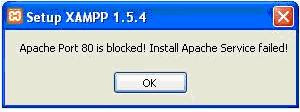
  1. Proses Instalasi akan berjalan. Jika sudah selesai, klik Finish. Setelah klik Selesai, akan muncul pesan seperti berikut :
  1. Klik No agar XAMPP tidak masuk kedalam proses servis pada system operasi komputer kita. Dengan demikian, komputer tidak terbebani akibat dari XAMPP yang berjalan terus-menerus.
  1. Klik Yes, jika Anda ingin langsung menjalankan control panel XAMPP server.
  1. Dengan demikian, proses instalasi XAMPP server telah selesai.
Begitulah cara menginstal XAMPP. Kemudian kita akan melanjutkan dengan menginstal Joomla. Namun sebelumnya kita harus menjalankan XAMPP server terlebih dahulu.
MENJALANKAN XAMPP SERVER
Setelah menginstal XAMPP, langkah berikutnya adalah menginstal Joomla. Namun sebelumnya kita harus menjalankan service Apache dan MySql terlebih dahulu.
Caranya adalah sebagai berikut :
  1. Buka XAMPP melalui Start – All Program – Apachefriends- XAMPP – Control XAMPP Service Panel.
  2. Klik Start pada bagian Apache.
  3. Klik Start pada bagian MySql. Maka XAMPP telah berjalan.
CARA MENGINSTAL JOOMLA
Setelah menjalankan service Apache dan MySql, selanjutnya kita bisa menginstal Joomla. Berikut adalah cara menginstal Joomla:
  1. Buat folder di C – Program Files – XAMPP – Htdocs. Pada contoh kali ini, buat folder joomla.
  1. Copy seluruh isi folder Joomla dari Internet.
  2. Buka browser, lalu ketik localhost/joomla. Kemudian tekan Enter. Secara otomatis akan membuka file index.php di folder joomla/instalation. Kemudian klik next.
  1. Isi formulir yang disediakan.
  1. Lengkapi isian formulir
- Database Type : mysql
- Host Name : localhost
- Username : root
- Password : (kosongkan)
- Database Name : zaelanidb (contoh)
  1. Klik next. Kemudian klik OK jika semua isian telah benar.
  1. Masukkan nama situs (nantinya akan muncul di Title bar). Misalnya saja www.erlyha.blogspot.com
  2. Kemudian isi alamat email dan ganti pasword yang diberikan (nantinya akan menjadi pasword admin).
  3. Klik Install Sample Data.
  1. Klik next.
  1. Klik view site untuk melihat halaman website yang telah Anda buat. Anda diminta untuk menghapus folder Instalation untuk bisa mengakses situs yang telah dibuat. Buka kembali windows explorer dan hapus folder Instalation di folder joomla.
  1. Refresh internet explorer (tekan tombol F5). Tampilkan halaman utama Joomla.
  1. Untuk mengubah/mengatur tampilan beserta isinya, dapat dilakukan di bagian administrator.
Masukkan username dan passwordnya.
  1. Tampilan utama administrator yang berisi Control Panel, yang selanjutnya dapat kita ubah sesuai kebutuhan kita untuk membangun sebuah website.
  1. Sebelum mengatur hal lain, sebaiknya atur terlebih dulu Global Configuration.
Tampilan website setelah diubah
 
Membuat menu serta artikel pada website yang kita buat:
Di sini saya memberi nama website saya “Catatan Reza Pahlevi”, karena saya ingin membagi berbagai tulisan serta artikel yang saya buat kepada orang-orang melalui website yang saya buat. Di bawah ini adalah tampilan control panel (administrator) pada website saya, di dalam joomla ketika kita mengedit website yang kita buat seperti mengubah template website, mengisi artikel, menambahkan berbagai atribut lain kita harus masuk terlebih dahulu sebagai admin dan mengeditnya melalui control panel, seperti gambar di bawah ini halaman administrator pada website saya.

Pada joomla ketika kita ingin membuat suatu menu kita mengeditnya dengan cara masuk ke dalam menu lalu memilih dimana kita akan membuat menu untuk website kita, caranya ialah dengan memilih New jika kita ingin membuat menu baru, di sini saya menggunakan Main Menu, Top Menu, User Menu, Situs Saya, Examples Pages, Key Concepts dan Universitas Gunadarma. Pada bagian Main Menu saya membuat lagi beberapa section dari main menu diantaranya ada Home, Pengetahuan, Seputar TI, Sepakbola, FC Internazionale Milano, Islami, Link Joomla serta Hubungi Saya. Pada bagian section inilah saya membuat artikel berdasarkan kategorinya masing-masing.
Pada joomla ketika kita ingin membuat suatu artikel kita harus membuat section dan kategorinya, oleh karena itu sebelumnya saya membuat section pada bagian menu serta beberapa categorinya, misal pada section Seputar TI saya membuat beberapa categori seperti Internet, Jaringan Komputer dan Tips. Lalu setelah itu saya membuat artikel berdasarkan section dan categorinya yang sudah saya tentukan sebelumnya.
Tampilan Menu Manager , di sini tempat dibuatnya berbagai Menu pada website yang kita buat
 
Tampilan Menu Item Manager, di sini tempat dibuatnya berbagai Section dan Categori untuk menulis artikel pada website kita
 
Mengatur template yang akan digunakan pada website:
Pada joomla hampir sama seperti pada blog, kita bisa mengatur sendiri template yang akan kita gunakan pada website kita bisa mendownload pada situs yang menyediakan template joomla ataupun kita bisa membuatnya sendiri. Di sini saya menggunakan salah satu template yang disediakan situs penyedia template joomla, setelah filenya kita download kita bisa mengaturnya dengan memilih menu extension-install/uninstall, langkah pertama kita menginstall file templatenya ke dalam joomla setelah itu msuk ke dalam menu template manager dan mengganti template default dari situs joomla dengan template yang sudah kita download sebelumnya.
Tampilan awal (home) dari website yang saya buat terdapat berbagai Menu dan Section yang saya buat serta template yang saya ubah
Menambahkan ekstensi dan komponen lain pada website kita
Untuk mempercantik website yang kita buat, jjomla telah mengaturnya dalam suatu paket yang bernama ekstensi, atau pada blog disebut gadget. Joomla telah menyediakan berbagai macam ekstensi-ekstensi yang bisa kita download. Untuk mengatur ekstensi ini muncul di website kita caranya ialah setelah kita mengupload filenya pada control panel administration kita bisa mengaturnya pada bagian extension kita pilih modul manager lalu kita pilih tanda centag dan publish pada ekstensi yang akan kita tanpilkan pada website yang kita buat, pada website saya, saya menambahkan beberapa ekstensi yaitu google translator, jam biner, serta jcomment yang berfungsi agar pengunjung website kita dapat menambahkan komentar pada artikel yang saya buat. Tampilannya seperti di bawah ini:  

Tampilan ketika kita ingin memosting artikel pada website:
Copyright © 2014 Jimmy Faaz