Thursday, June 26, 2014

Cara Memperbaiki Hardisk Rusak Badsector dengan Tool Windows

 Beberapa orang mengalami kendala hardisknya error atau mengalami kesalahan yang di sebut badsector. Untuk kali ini Lapkom akan sharing tentang cara memperbaiki hardisk dengan tool yang sudah tersedia pasa windows kita, apa manfaat tool ini? tool ini akan mengecek kerusakan dan bisa menyembuhkan kesalahan yang terdapat pada hardisk kita seperti bad sector, directory yang error, cross linked, dan juga lost clusters. Lalu bagaimana menggunakan tool tersebut? baik Lapkom kali ini akan memandu anda dengan jelas, silahkan simak panduan berikut ini :

1. Untuk menjalankan tool silahkan buka Windows Explorer atau My computer

Cara Memperbaiki Hardisk


2. Kemudian silahkan pilih hardisk yang ingin anda cek kerusakannya.

3. Klik kanan pada hardisk kemudian "Properties" .

Cara Memperbaiki Hardisk


4. Pilih pada menu  Tools dan langsung klik "Ceck Now.."

5. Klik start untuk menjalankannya.

Catatan :
jika ingin merepair kesalahan pada file sistem centang "check Automatically fix file system errors"
Untuk menemukan Badsector atau me-recover silahkan centang juga pada "Scan for and attempt recovery of bad sectors" kemudian klik start.

Jika ada pertanyaan pilih "ya", dan komputer anda akan restart otomatis untuk menjalankan Scandisk pada Hardisk anda.

Nah sangat mudah bukan untuk memperbaiki hardisk anda? cara ini terbukti efisien untuk memperbaiki kesalahan yang terjadi pada hardisk. Cara ini hanya bisa di lakukan jika komputer atau laptop anda bisa melakukan booting saja, jika komputer sudah tidak bisa booting anda harus melepas hardisk pada komputer dan memasagnya ke komputer lain di karnakan mungkin terjadi kesalahan pada komputer awalnya.

Hanya itu yang bisa saya sampaikan, semoga sahabat Lapkom bisa melakukannya dengan baik. Terimakasih atas kunjungannya dan jika ada pertannyaan silahkan tanya dan comment pada form di bawah.

Saturday, May 24, 2014

Cara Membuat Multiboot di USB Flashdisk

Apabila anda ingin menginstall sistem operasi seperti Linux dan Windows atau yang lainnya maka anda bisanya menggunakan CD namun jika laptop atau komputer anda tidak memiliki CD Drive maka alternatif untuk menginstall adalah dengan menggunakan fd atau flashdisk. Cara mudah untuk membuat multiboot di usb flashdisk ini dengan menggunakan YUMI (Your Universal Multiboot Installer). Multiboot sendiri artinya membuat boot dua atau lebih OS/Distro/ISO dalam satu flashdisk yang bisa dijalankan melalui fd. Namun sebelum itu anda sebaiknya membaca artikel sebelumnya yaitu cara melihat notifikasi komentar facebook
Cara Membuat Multiboot di USB Flashdisk
YUMI (Your Universal Multiboot Installer) adalah sebuah aplikasi yang digunakan untuk membuat multiboot dengan menggunakan media usb flashdisk. Aplikasi ini sendiri mendukung banyak OS/Distro/ISO serta antivirus dan sofware lainnya. Anda bisa melihat pada list box aplikasi tersebut pada saat menjalankan aplikasi ini. Aplikasi multiboot flashdisk ini sendiri bersifat portable jadi tidak perlu di install cukup mengklik program ini dan akan langsung berjalan di komputer.
Cara Membuat Multiboot di USB Flashdisk dengan menggunakan YUMI sangat mudah tinggal mengikuti langkah-langkah berikut ini:
2. Sediakan Fd atau Flashdiks kosong yang berkapasitas 8G atau di atasnya.
3. Colok flashdisk tersebut di komputer.
4. Jalankan program YUMI nya.
Cara Membuat Multiboot di USB Flashdisk
5. Perhatikan gambar yang di lingkari. Pertama tentukan drive flashdisk anda kemudian centang pada format drive. Lalu pada list box nya pilih OS/Distro/ISO yang ingin di buat multiboot. Kemudian klik menu browse untuk mencari file OS/Distro/ISO yang ingin dibuat. Disini saya menggunakan windows xp. Kemudian klik create.
Cara Membuat Multiboot di USB Flashdisk
6. Pada tahap ini yaitu proses format dan pengkopian file sedang berlangsung. Silahkan tunggu sampai semua proses selesai dilakukan. Jika proses selesai dilakukan maka akan muncul kota pesan yang menyatakan would you like to add more ISO/Distro Now ? maka anda pilih yes untuk melanjutkan memilih file lain.
Cara Membuat Multiboot di USB Flashdisk
7. Setelah itu akan muncul kembali halaman seperti pertama. Silahkan lakukan lagi hal seperti diatas dimana memilih OS/Distro/ISO yang ingin dibuat klik browse lalu create. Pengaturan yang lain abaikan saja jangan di centang.
Cara Membuat Multiboot di USB Flashdisk
8. Tunggu sampai prosesnya selesai. Jika selesai maka akan muncul pemberitahuan seperti diatas. Jika masih ingin melanjutkan atau membuat multiboot yang lain klik yes jika tidak klik no lalu finish.
YUMI sendiri bisa membuat multiboot di flashdisk lebih dari 2 OS/Distro/ISO seperti kita bisa membuat Linux-windows 8-Windows XP, Ataupun Linux-Windows 7-Windows XP-ISO-Antivirus dalam satu flashdisk.

Membuat Bootable dengan Rufus USB

Cara Install Windows 7 Dengan Flashdisk
Cara Instal Windows 7 dengan Flashdisk – Cara instal windows 7 di Flasdisk sangat mudah, cara nya cukup sediakan flasdisknya dan software RUFUS, untuk download RUFUS kilik disini. serta download file iso Windows 7 disini.
cara menggunakan software Rufus
1.Siapkan Flashdisk (flasdisk 4GB) dan Labtop atau PC .
2.Colokan USB Flashdisk pada Lebtop atau PC
3.Selanjutnya buka software Rufus yang sudah didownload.
4.Centang bagian “Create a Bootable Disk Using”. Pilih “ISO Images”. Setelah itu klik tombol browse yang ada di sebelahnya. (lihat gambar di bawah)
5.(pada tombol no.3 pada gambar diatas) - Pilihlah file windows 7 yang sudah berekstensi .ISO.
6.Selanjutnya anda tinggal klik button "Start" dan tunggu hingga proses selesai dan anda sudah berhasil membuat USB Flash Disk anda menjadi Bootable
Saat menggunakan bootable USB, jangan lupa menyetting BIOS agar “membaca” USB anda pada saat melakukan booting. Untuk mengakses menu BIOS, tekan Del pada komputer anda (atau F2 / F10 pada laptop / netbook), kemudian carilah “Boot devices priority” atau sejenisnya dan pilih USB device sebagai perangkat pertama untuk melakukan booting.
Penggunaan bootable USB flash drive (flashdisk, memory stick dan yang lainnya) akan sangat bermanfaat bagi seorang teknisi komputer atau pemilik komputer, terutama netbook atau notebook yang tidak memiliki CD/DVD drive. Selain lebih cepat dalam proses instalasi dibandingkan menggunakan media CD/DVD,.....

Sumber artikel: http://dosen.gufron.com/tutorial/membuat-media-instalasi-usb-bootable-dengan-rufus/6/
Copyright © Gufron Rajo Kaciak, S.T., M.Kom
21 Membuat Media Instalasi USB Bootable Dengan Rufus Penggunaan bootable USB flash drive (flashdisk, memory stick dan yang lainnya) akan sangat bermanfaat bagi seorang teknisi komputer atau pemilik komputer, terutama netbook atau notebook yang tidak memiliki CD/DVD drive. Selain lebih cepat dalam .....

Sumber artikel: http://dosen.gufron.com/tutorial/membuat-media-instalasi-usb-bootable-dengan-rufus/6/
Copyright © Gufron Rajo Kaciak, S.T., M.Kom

Cara menggunakan aplikasi WinSetupFromUSB


USB-Xp Install ulang Windows XP pada netbook memang gampang-gampang susah. Karena tidak adanya CD/DVD drive mau tidak mau harus dicari cara alternatifnya. Selain dengan menggunakan CD/DVD eksternal, ternyata instal ulang Windows XP juga dapat dilakukan dengan menggunakan USB Flashdisk.

Ada beberapa metode untuk membuat USB flasdisk menjadi bootable, diantaranya menggunakan tool PeToUSB_3.0.0.7 dan USB prep8 yang menurut pemula sangat rumit digunakan dan rawan terjadi kesalahan. Selain itu ternyata kita dapat menggunakan sebuah aplikasi yang sangat mudah digunkan karena pemakaiannya menggunakan format GUI (bukan text mode seperti PeToUSb dan USB prep8). Aplikasi tersebut bernama WinSetupFromUSB.

Untuk memulai pembuatan bootable USB Flashdisk, yang perlu sobat siapkan adalah:
-Komputer sehat yang mempunyai CD/DVD untuk membuat bootable USB Flashdisk
- USB Flashdisk minimal berukuran 1GB
- CD Windows XP
- Keberanian dan sedikit kesabaran
clip_image001
Dan, berikut ini langkah-langkah yang perlu Anda lakukan:
1. Download dan install WinSetupFromUSB.

2. Masukkan CD Windows XP ke dalam CD/DVD pada komputer sehat. Dan copykan isinya ke salah satu folder pada harddisk.
clip_image003

3. Jalankan program WinSetupFromUSB. Jangan lupa untuk menancapkan Flashdisk ke dalam slot USB. Sehingga akan tampak dalam USB Disk Selection seperti ini:
clip_image004

4. Format Flashdisk USB Anda dengan mengklik RMPrepUSB.
image

5. Sekedar saran, Flashdisk USB yang berukuran hingga 2GB sebaiknya diformat dalam bentuk FAT16. Sementara untuk flashdisk 4GB ke atas harus diformat dalam bentuk FAT32. Kali ini saya akan memformat flashdisk Kingston Data Traveler milik saya dengan FAT16 dengan mengklik RMPrepUSB dalam menu utama WinSetupFromUSB.
image
Dalam halaman utama RMPrepUSB Anda akan temukan flashdisk Anda di bawah kolom Drive. Selanjutnya pilih Fat16, Boot As HDD, dan XP Bootable (NTLDR). Pastikan juga Anda tidak memilih checkboks Choose Folder di bagian bawah. Klik Prepare Drive untuk memulai Format.

6. Saat muncul konfirmasi dari RMPrepUSB, Klik OK.
clip_image012

7. Kemudian muncul peringatan bahwa data di dalam flash disk akan dihapus semua. Langsung klik OK.
clip_image013

8. Muncul tampilan DOS sebagai berikut:
clip_image015

9. Selanjutnya klik Exit untuk keluar dari RMPREPUSB.

10. Pilih Folder Source Anda. Klik tombol Browse di baris Windows 2000/XP/2003. Temukan folder master Windows XP yang sebelumnya telah kita buat. Dalam hal ini saya menggunakan H:\.
clip_image016
clip_image017
Jangan lupa klik OK dan folder D:\WinXPHome akan tampak di kolom Windows 2000/XP/2003 Source .

11. Copy semua file dalam folder master Windows XP. Untuk memulai langkah ini, klik tombol GO dalam jendela utama program WinSetupFromUSB. Tunggu beberapa saat hingga proses penyalinan dokumen selesai. Penyalinan dokumen memakan waktu kurang lebih 15 menit. clip_image018

12. Jika muncul License Agreement, silakan baca dan klik Agree. Selanjutnya, ketika Anda melihat konfirmasi seperti ini, maka rangkaian proses ini telah selesai.
clip_image019

Klik OK dan tutup program WinSetupFromUSB dengan memilih tombol EXIT.

Selanjutnya sobat tinggal melakukan booting lewat USB dan melakukan instalasi biasa.

Membuat MultiBoot menggunakan USB dengan sardu


Selamat malam para blogmania kali ini aku ingin berbagi cara buat multiboot via USB karena waktu mau install ulang DVDRW ku rusak sehingga aku nyari di mbah google untuk mengganti instal ulang lewat media lain dan akhirnya ketemu yaitu menggunakan Flashdisk atau nama kerenya USB.    Karena flasdisku ini kapasitasnya 8 Gb maka sayang sekali kan kalau hanya diisi dengan satu OS(operation system) saja sehingga sisanya mubazir. Oleh karena itu lebih baik memaksimalkan ukuran/ size flashdisk yang berkapasitas 8Gb ini dengan mengisinya bermacam-macam OS.
Baiklah tidak usah berpanjang lebar lagi ceritanya kita langsung saja bagaimana supaya flashdisk ini bisa menjadi mutlti booting yaitu dengan cara menggunakan software dari sardu.

cara penggunaanya sangat mudah sekali yaitu:
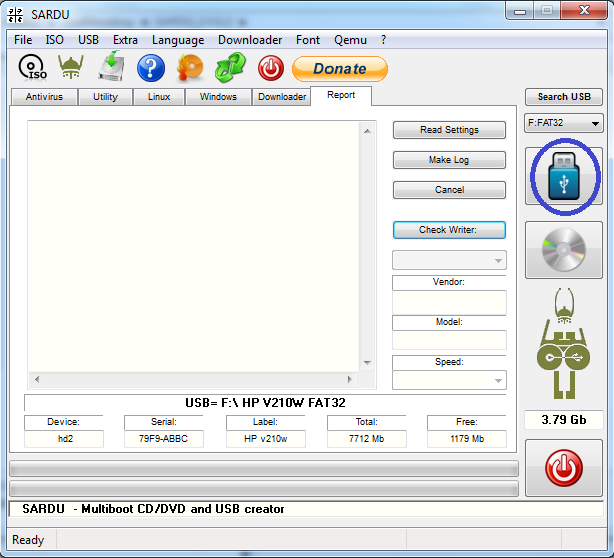
  • yang pertama anda harus format flashdisk anda ke FAT32
  • anda buka/jalankan program sardu
  • klik gambar ISO yang berada di sebelah kiri atas  
  • setelah anda klik gambar ISO tersebut maka akan tampil browser baru untuk mencari file iso yang anda punya. 
  • setelah proses selesai maka akan tampil kapasitas/size yang akan di buat bootable yang berada di sebelah kanan bawah, tepatnya di bawah gambar sardu.
  • selanjutnya anda klik search USB untuk mendeteksi USB anda.

  • bila USB(flashdisk) anda sudah terdeteksi maka untuk langkah terakhir adalah mengklik gambar USB yang berada di bawah search USB sehingga proses pembuatan bootable anda dimulai dan anda tunggu sampai prosesnya selesai. 


download disini
semoga dapat membantu
trimakasih telah berkunjung :D

Friday, May 23, 2014

Cara Memperbaiki Keyboard Laptop Yang Rusak

cara memperbaiki keyboard laptop }}buat teman-teman blog artikel komputer yang sedang mengalami kerusakan pada Keyboardnya maka tutorial ini  cocok buat anda dan yang gak butuh juga wajib baca karena setidaknya ini menjadi wawasan anda untuk mengatasi kerusakan komputer.

Artike komputer singkat berguna juga bagi berbagai masalah kerusakan pada keyboard dengan semua merek Laptop:


  • cara memperbaiki keyboard laptop dell
  • cara memperbaiki keyboard laptop compaq
  • cara memperbaiki keyboard laptop acer aspire one
  • cara memperbaiki keyboard laptop asus yang error
  • cara memperbaiki keyboard laptop lenovo
  • Berikut ini adalah cara mengatasi keyboard yang rusak atau error:


Tombol Keyboard Eror atau Tidak Berfungsi


  • Ciri-Ciri :
  • Salah satu tombol keyboard tidak berfungsi
  • Tombol seperti tertekan terus.
  • Timbul bunyi beep yang panjang seperti tombol tertekan terus.
  • Biasanya pas mau menyalakan harus menekan salah satu huruf

Cara Memperbaiki Tombol Keyboard yang Error

  • Lepas semua sambungan energinya (carger dan battrai, kalau gak di lepas bisa merusak komponen yang lain)
  • Lepas keybord dari laptopnya
  • Lepas semua tombol keybord (hati-hati jangan sampai kaki2nya patah apalagi sampai hilang. kalau sobat pelupa mending foto dulu aja keybordnya biar tidak lupa. hee :)
  • Setelah semua lepas semprot dengan hair dryer secara merata. beri semprotan lebih pada tombol yang error.
  • Setelah selesai pasang kembali Keyboard Laptop/Notebook
  • Jika dengan Memperbaiki Keyboard Laptop seperti di atas dan belum berfungsi dengan baik, anda bisa membersihkan debunya/kotoran keyboard dengan Kuas/air/alkohol dan keringkan dulu.


Tombol keyboard Tertukar Huruf ( m, j, k, l, u, I, o dengan 0, 1, 2, 3, 4, 5, 6 )
Ciri-Ciri Keyboard Rusak  :

  • Seringkali ketika selesai pakai keyboard eksternal, setelah keyboard kita cabut dan kita guna kan keyboard bawaan laptop  ada yang berubah: ketika kita tekan tombol  m, j, k, l, u, I, o yang muncul adalah angka 0, 1, 2, 3, 4, 5, 6. Penyebab kondisi ini biasanya karena terjadi pertukaran tombol fungsi Fn. 
  • Cara Memperbaiki Keyboard Laptop pada fungsi tombol Fn yang terbalik secara tak sengaja :
  • Tekan aja tombol Fn tahan dan jangan dilepas, lalu tekan tombol fungsi numeric.Tombol numeric ini kalau di laptop biasanya berada di deretan paling atas sejajar dengan tombol fungsi F1-F12, bertuliskan Insert dan NumLK.
  • Setelah itu lepaskan kedua tombol tersebut.  Sekarang coba tekan tombol  u, kalau masih muncul angka 4 berarti belum berhasil, ulangi sekali lagi.
  • Pada intinya fungsi tombol ini mirip tombol caps lock, ditekan sekali berubah menjadi huruf capital, ditekan lagi tombol capslock  berubah kembali ke huruf kecil.


Tombol Keyboard Tidak Berfungsi sama Sekali
Ciri-ciri kerusakan pada Keyboard :

  • Semua Tombol Tidak Berfungsi sama sekali
  • Bahkan Lampu Num Lock dan Caps Lock tidak hidup
  • Tombol Keyboard Macet-macetan/Tidak Normal

Cara Memperbaikinya keyboard yang tidak berfungsi sama sekali  :

  • Lakukan Langkah pada permasalahan No 1 hingga tuntas
  • Coba bersihkan dengan Air/Alkohol dan keringkan dulu hingga benar-benar kering.
  • Perhatikan Tombol USB keybord, ada kalanya tombol USB (Colokan Keyborad) tidak berfungsi dengan baik.
  • Coba Restart Laptop anda terlebih dahulu.

Cara Memperbaiki LCD Laptop


Membuka casing atau cover lcdnya, gunakan obeng yang terbuat dari plastik agar tidak merusak kesing
Cara memperbaiki LCD Laptop yang bergaris, lcd Anda bergaris warna-warni dan sedikit bergoyang biasanya di karnakan jalur matrix pada LCD Laptop Anda ada yang putus, itu biasanya di sebabkan karna adanya tekanan yang terlalu parah pada layar LCD Laptop, lcd termasuk komponen yang sangat penting dan mahal juga dalam sebuah laptop, jadi Anda harus sangat berhati-hati terhadap laptop, karna laptop adalah kebutuahan Anda dalam bekerja,belajar dan lain sebagainya, berikut ini kami akan berbagi tips untuk cara memperbaiki LCD Laptop yang bergaris, Anda bingung cara memperbaikinya…?
Panduan Untuk Membongkar LCD Laptop
1. Baca buku panduan terlebih dahulu, atau mengajak teman yang sudah benar-benar faham dalam hal Laptop ataupun Lcd lapotop.
2. Membongkar bagian Lcd : caranya buka penutup baut pada lcd , setelah semua baut sudah terlepas gunakan obeng (-) untuk
3. Lepaskan plester/solasi/selotape nya, tarik perlahan kabelnya sampai terlepas dari socketnya, bersihkan pin conektornya, kemudian pasang kembali, atau bisa Anda ganti dengan yang baru jika ada
4. Jika semua sudah di perbaiki kemudian silahkan di pasang kembali secara perlahan-lahan.
5. Tapi perlu Anda ingat, jangan pasang casing/covernya dulu kalu dalam keadan LCD Laptop masih terbuka dan laptop masih dalam ke adaan ON
6. Kemudian silahkan Anda Coba buka tutup berkali-kali jika laptop tidak ada gangguan lagi seperti yang pertama berarti Anda berhasil dan laptop Anda sudah baik.
Tapi jika setelah di buka tutup selama dua kali ternyata setelah itu LCD Laptop Anda putih Anda harus berhati-hati karna Anda akan mempunyai tugas yang lebih berat lagi, yaitu membongkarnya, tapi tips dari kami dari pada Anda membongkarnya terlalu parah pastinya ada bagian laptop Anda yang ikut rusak atau kurang stabil, lebih baik ganti baru LCD Laptop Anda, Anda tidak perlu mengeluarkan uang banya untuk mengganti LCD dari pada laptop Anda rusak dan harus beli Laptop baru, justru akan membuat Anda semakin tersiksakan, SolusiHardware.com tempat LCD Laptop yang Anda cari selama ini Anda tinggal call dari SolusiHardware.com dari rumah atau dari kantor Anda, jangan pernah bingung ataupun ragu, semua solusi dari ke bingungan Anda hanya Ada di Erlyha.blogspot.com, Anda akan menemukan semua jawaban Anda di sini.
Copyright © 2014 Jimmy Faaz